الموافقة على الطلبات (Request Approvals)
يمكن للمديرين ومسؤولي الموارد البشرية مراجعة ومعالجة الطلبات المختلفة التي يقدمها الموظفون.
مراجعة الطلبات (Reviewing Requests)
انتقل إلى Requests Approval من الشاشة الرئيسية.
تعرض القائمة جميع الطلبات المعلقة والمعالجة. تظهر كل بطاقة:
- اسم الموظف.
- نوع الطلب (مثل: إجازة سنوية Annual Leave، عمل إضافي Overtime).
- نطاق التاريخ أو المدة الزمنية.
- السبب المقدم من قبل الموظف.
- تاريخ التقديم.
9:41●●●●○WiFi100% 🔋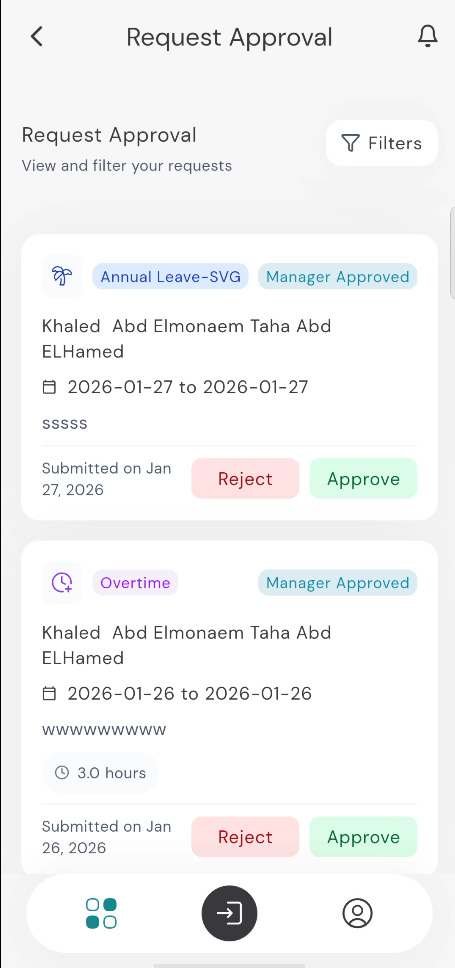
معالجة الطلبات (Processing Requests)
الموافقة على طلب (Approving a Request)
- اضغط على زر Approve الأخضر في بطاقة الطلب.
- سيظهر حوار تأكيد لإتمام عملية الموافقة.
رفض طلب (Rejecting a Request)
اضغط على زر Reject الأحمر.
سيظهر مربع نص يطلب منك تقديم سبب للرفض (Rejection reason).
اكتب السبب واضغط على Reject مرة أخرى. سيتمكن الموظف من رؤية هذا السبب في سجل طلباته.
9:41●●●●○WiFi100% 🔋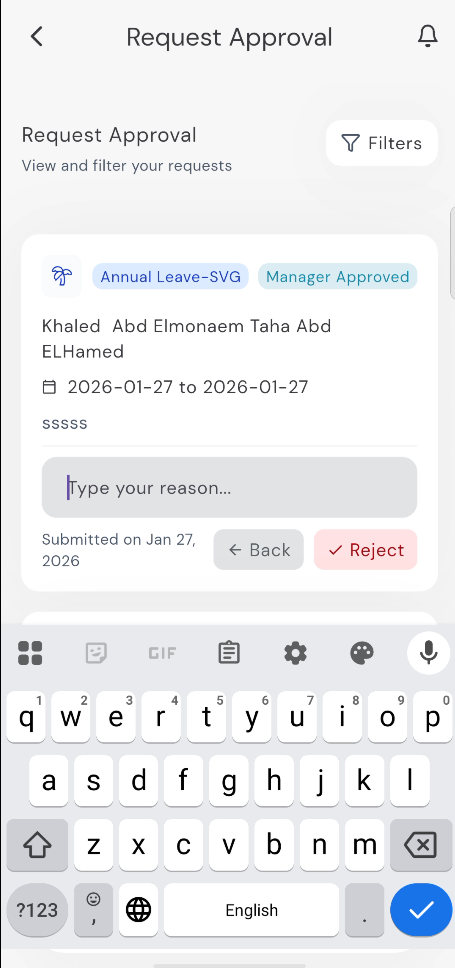
تصفية الطلبات (Filtering Requests)
لإدارة حجم كبير من الطلبات، استخدم خيارات التصفية:
اضغط على زر Filters.
حدد نطاقاً زمنياً.
اختر نوع طلب محدد (Request Type).
فعل خيار Need Action لرؤية الطلبات المعلقة فقط. ستظهر هنا الإجراءات التي يمكنك اتخاذها بناءً على دور المستخدم الخاص بك.
اضغط على Apply.
9:41●●●●○WiFi100% 🔋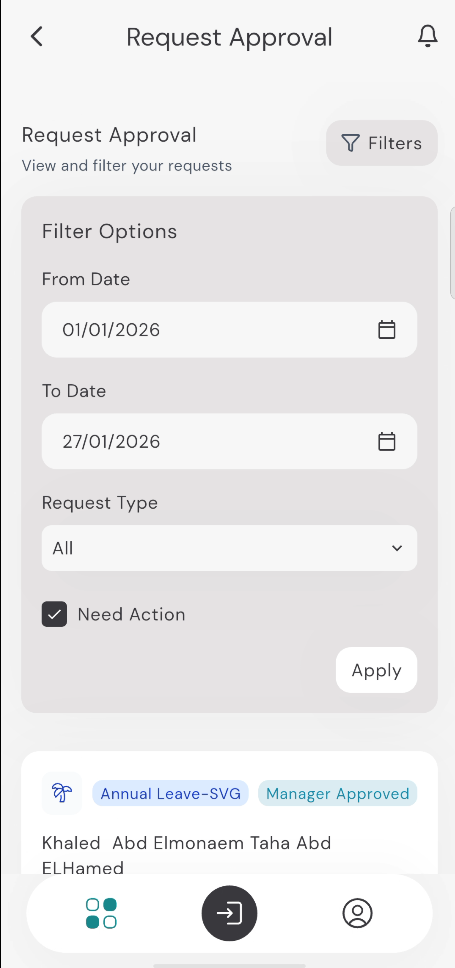
سير عمل الموافقة (Approval Workflow)
يتبع دورة حياة الطلب هذا المسار: Requested (مطلوب) ➔ Manager Approved (موافقة المدير) ➔ Approved (مقبول) / Rejected (مرفوض) / Canceled (ملغى) / Closed (مغلق)
الحالة مغلق (Closed Status): يتم وضع علامة Closed على الطلب عندما يقوم الموظف بإلغاء طلبه بينما لا يزال في الحالة الأولية Requested (قبل أن يصل إلى المدير للموافقة).